
Как менять циферблаты на Apple Watch: подробное руководство для всех моделей
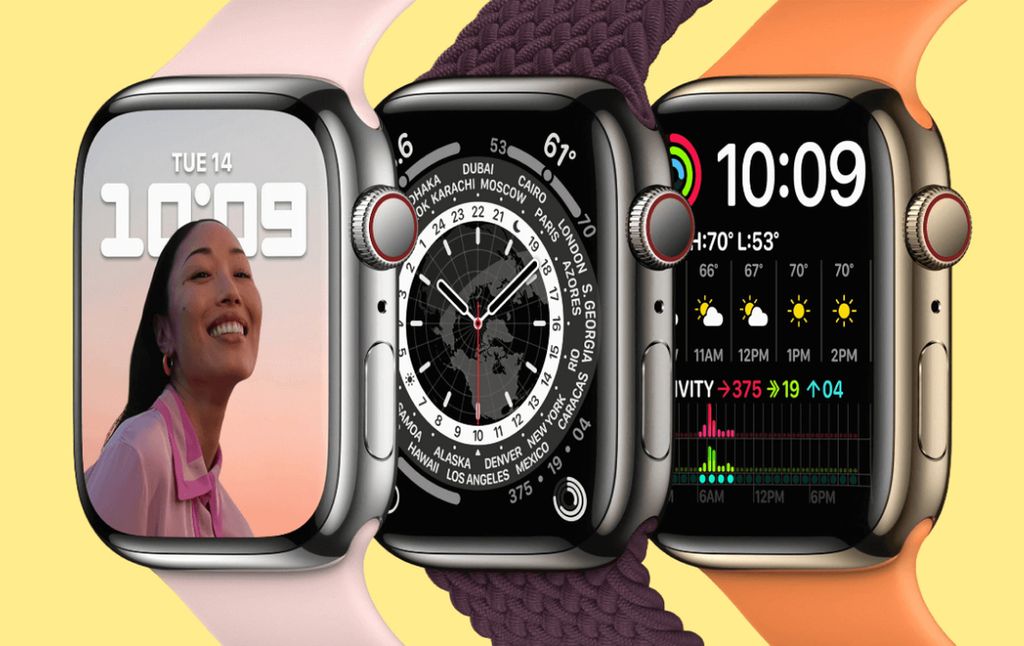
Apple Watch стали неотъемлемой частью цифрового образа жизни миллионов пользователей по всему миру. Эти умные часы не только следят за здоровьем, уведомлениями и физической активностью, но и позволяют персонализировать интерфейс. Один из самых простых и наглядных способов настроить Apple Watch под себя — это сменить циферблат. Циферблат — это не просто картинка на экране, это комбинация дизайна, функциональных элементов (таких как компликации) и информации, которую вы видите при каждом взгляде на часы.
Почему стоит менять циферблат?
Каждый пользователь Apple Watch может подобрать циферблат, соответствующий текущим задачам, настроению или стилю. Например, во время тренировки удобно использовать циферблат с показателями физической активности, а на деловой встрече — минималистичный и строгий вариант. Также смена циферблата может быть просто способом освежить внешний вид часов, не прибегая к смене ремешка.
Среди ключевых причин смены циферблата:
- желание быстро получить нужную информацию (погоду, календари, шаги и т. д.)
- удобный доступ к любимым приложениям прямо с главного экрана
- визуальное разнообразие и стильная персонализация
- разные варианты под спорт, работу, отдых или путешествия
Как быстро сменить циферблат на Apple Watch
Это можно сделать за пару секунд. Просто активируйте экран часов (например, подняв руку), и проведите пальцем влево или вправо по текущему циферблату. Вы увидите другие добавленные ранее циферблаты. Остановитесь на нужном — он автоматически станет активным.
Такой способ особенно удобен, если вы заранее настроили несколько вариантов под разные ситуации: один — для тренировок, другой — для офиса, третий — для отдыха.
Как настроить циферблат прямо на часах
- Коснитесь и удерживайте текущий циферблат, пока не появится режим редактирования.
- Выберите кнопку «Изменить».
- Переходите между разделами свайпами влево и вправо — обычно доступны параметры: стиль, цвет, компликации (виджеты).
- Используйте колесико Digital Crown для изменения значений (например, цвета или форм стрелок).
- При необходимости замените компликации: коснитесь нужной области на экране и выберите другую функцию.
- После настройки нажмите на Digital Crown, чтобы сохранить изменения и выйти из редактирования.
Таким образом вы можете создавать абсолютно уникальные комбинации — например, циферблат в фирменных цветах компании или отображающий только то, что действительно важно именно вам.
Как добавить новый циферблат
Если вы хотите не просто изменить существующий вариант, а добавить совершенно новый, выполните следующее:
На Apple Watch:
- Коснитесь и удерживайте экран на текущем циферблате.
- Проведите влево до самого конца и нажмите на плюс «+».
- Пролистайте доступные стили и выберите понравившийся.
- Нажмите на него, чтобы добавить. Далее настройте его по желанию (цвета, стиль, компликации).
Через iPhone:
- Откройте приложение Watch.
- Перейдите во вкладку «Галерея циферблатов».
- Ознакомьтесь с категориями — например, «Инфографика», «Модульный», «Калифорния», «Метро», «Портреты» и др.
- Выберите понравившийся стиль, настройте его и нажмите кнопку «Добавить». Он сразу появится на ваших Apple Watch.
Приложение на iPhone предоставляет больше возможностей — можно не только добавлять и настраивать циферблаты, но и видеть, как они будут выглядеть, в более крупном масштабе.
Установка фото или портретов в качестве циферблата
Apple Watch поддерживают установку персональных фото или портретов в качестве фона циферблата. Это особенно популярно среди пользователей, которые хотят видеть на экране близких людей, любимые места или вдохновляющие изображения.
Через приложение «Фото»:
- Найдите снимок, который хотите использовать.
- Нажмите кнопку «Поделиться» (значок квадрата со стрелкой).
- Выберите «Создать циферблат».
- Выберите стиль: «Фото» или «Портреты» (если снимок был сделан в портретном режиме).
- Настройте компликации и нажмите «Добавить».
Такой циферблат будет отображать выбранное изображение, а при портретной съёмке добавляется лёгкий эффект объёмного движения при повороте запястья.
Как удалить ненужный циферблат
Если вы больше не используете какой-то циферблат, его лучше удалить, чтобы не мешал при пролистывании.
На часах:
- Коснитесь и удерживайте экран, чтобы войти в режим выбора циферблата.
- Найдите лишний вариант.
- Проведите по нему вверх и нажмите «Удалить».
- Подтвердите действие.
Удалённый циферблат можно потом снова добавить из галереи, если передумаете.
Полезные советы
- Вы можете установить разные циферблаты и быстро переключаться между ними в течение дня.
- Используйте цвета и компликации, соответствующие вашим задачам. Например, для утренней пробежки — пульс и погода, для офиса — календарь и напоминания.
- Компликации — это мини-приложения, встроенные в циферблат. Они позволяют, не открывая полноценное приложение, видеть нужную информацию или запускать функции.
- На новых моделях Apple Watch (начиная с Series 4) доступны более сложные и функциональные циферблаты. Если вы используете более старую модель — не все стили будут поддерживаться.
- На watchOS регулярно появляются новые стили, поэтому обновление прошивки может открыть доступ к новым циферблатам.
Смена циферблата — это один из самых простых, но эффективных способов сделать Apple Watch более персонализированными и удобными. Вы можете подобрать стиль под любой случай жизни: спорт, деловая встреча, вечеринка или просто день отдыха. Настраивайте цвета, выбирайте фото, добавляйте полезные виджеты — и часы будут отражать именно ваш стиль и ваши потребности. Apple Watch — это не просто устройство, а часть повседневной жизни, и внешний вид играет здесь не последнюю роль.