
Отвязать AirPods от iCloud легко: что нужно знать и как сделать
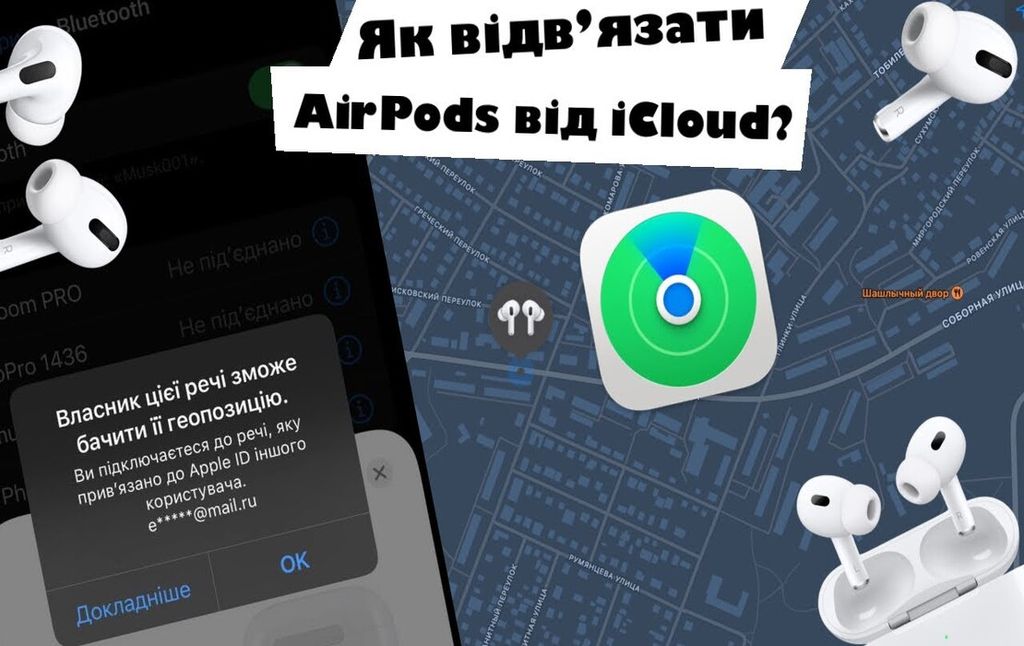
В современном мире AirPods от Apple стали одними из самых популярных беспроводных наушников благодаря удобству, качеству звука и глубокой интеграции с экосистемой Apple. Однако, как и любое устройство Apple, AirPods автоматически связываются с вашим Apple ID через сервис iCloud, что обеспечивает множество преимуществ, но иногда требует их отвязки — например, при продаже, передаче другому человеку или решении проблем с подключением.
Что значит «AirPods привязаны к iCloud»?
AirPods не имеют полноценной операционной системы или пользовательского интерфейса, как iPhone или iPad. Вместо этого они связаны с вашим Apple ID через iCloud автоматически при первом подключении к одному из устройств Apple — например, к iPhone.
Это означает:
- Ваши AirPods автоматически подключаются ко всем вашим устройствам Apple, связанным с этим Apple ID (iPhone, iPad, Mac, Apple Watch).
- Через приложение «Локатор» (Find My) можно отследить последние известные координаты AirPods, что помогает найти потерянные наушники.
- Активирована защита активации, которая привязывает наушники к вашему аккаунту, предотвращая использование их другим человеком без вашей авторизации.
Таким образом, когда AirPods «привязаны» к вашему iCloud — это не просто сопряжение Bluetooth, а привязка на уровне аккаунта Apple.
Почему важно отвязать AirPods от iCloud?
Есть несколько основных причин, по которым может понадобиться отвязать AirPods:
1. Продажа или передача AirPods другому человеку
Если вы хотите продать или подарить наушники, нужно «очистить» их от вашего аккаунта, чтобы новый владелец смог без проблем подключить их к своему Apple ID. Если не сделать этого, AirPods останутся заблокированными и будут отображать сообщение, что они привязаны к другому аккаунту.
2. Решение проблем с подключением и синхронизацией
Иногда возникают ситуации, когда AirPods не подключаются к вашим устройствам, либо «зависают» в одном аккаунте. Отвязка и повторное сопряжение может помочь решить эти проблемы.
3. Смена Apple ID
Если вы сменили Apple ID или начали пользоваться другим аккаунтом, может потребоваться отвязать AirPods от старого и привязать к новому.
4. Безопасность
Если вы подозреваете, что кто-то получил доступ к вашему Apple ID, или хотите исключить доступ к вашим устройствам, отвязка AirPods — важный шаг в обеспечении безопасности.
Проверка привязки AirPods к вашему Apple ID
Перед тем, как приступать к отвязке, полезно проверить, действительно ли ваши AirPods привязаны к вашему Apple ID:
- Откройте на iPhone или iPad приложение «Локатор» (Find My).
- В разделе «Устройства» найдите ваши AirPods в списке.
- Если наушники отображаются, значит они привязаны к вашему аккаунту.
Также можно проверить в настройках Bluetooth на устройстве, к которому они подключены.
Возможности и ограничения отвязки AirPods
Отвязать AirPods можно только при наличии доступа к Apple ID, к которому они привязаны. Без пароля от аккаунта отвязать устройство нельзя — это мера защиты от краж и несанкционированного использования.
Если AirPods были украдены или куплены с рук без отвязки, то самостоятельно отвязать их нельзя — потребуется связаться с предыдущим владельцем или службой поддержки Apple.
Полный процесс отвязки AirPods от iCloud
Шаг 1. Забываем устройство на iPhone или iPad
- Откройте Настройки → Bluetooth.
- Найдите ваши AirPods в списке подключенных устройств.
- Нажмите на значок «i» рядом с названием.
- Выберите «Забыть это устройство» и подтвердите.
Это разрывает Bluetooth-связь с конкретным устройством, но не снимает привязку к Apple ID.
Шаг 2. Удаление AirPods из учётной записи Apple ID
Для полноценной отвязки необходимо удалить AirPods из своего аккаунта Apple ID.
- Перейдите в браузере на appleid.apple.com.
- Авторизуйтесь в вашем Apple ID.
- В разделе Устройства найдите ваши AirPods.
- Выберите их и нажмите Удалить из учётной записи (Remove from Account).
- Подтвердите удаление.
После этого наушники перестанут быть связаны с вашим Apple ID.
Шаг 3. Сброс AirPods к заводским настройкам
Чтобы полностью очистить настройки и данные:
- Поместите AirPods в зарядный кейс и закройте крышку.
- Подождите около 30 секунд.
- Откройте крышку кейса.
- Нажмите и удерживайте кнопку настройки (сзади кейса) примерно 15 секунд.
- Индикатор состояния сначала мигнёт оранжевым, затем белым.
- Отпустите кнопку.
Теперь ваши AirPods сброшены и готовы к повторному сопряжению, уже без привязки к вашему аккаунту.
Что делать, если не удаётся отвязать AirPods?
- Проверьте, что вы вошли в правильный Apple ID.
- Если забыли пароль — восстановите доступ через iforgot.apple.com.
- Попробуйте повторить процедуру позже, иногда могут быть временные сбои в синхронизации.
- Если AirPods не отображаются в списке устройств Apple ID — попробуйте полностью сбросить их и снова подключить к устройству.
- В крайнем случае обратитесь в службу поддержки Apple.
Советы по безопасной продаже или передаче AirPods
- Обязательно отвяжите наушники от своего Apple ID.
- Убедитесь, что наушники сброшены к заводским настройкам.
- Передайте новый владелец информацию о сопряжении и работе AirPods.
- Рекомендуйте новому владельцу подключать наушники к своему устройству для полноценной работы.
Дополнительные полезные рекомендации
- Резервное копирование данных не требуется, так как AirPods не сохраняют пользовательские данные.
- Используйте iCloud для синхронизации настроек и доступа к функциям «Найти».
- Регулярно обновляйте iOS, чтобы получить последние улучшения в работе с AirPods.
- Если вы потеряли AirPods, используйте приложение «Локатор» для поиска последних координат.
Отвязка AirPods от iCloud — важный процесс, который гарантирует безопасность и свободу использования ваших наушников. Это несложно, если у вас есть доступ к Apple ID и ваши AirPods подключены к одному из ваших устройств.
Следуя шагам из этого руководства, вы легко сможете отвязать AirPods, подготовить их к продаже или передаче, или решить возможные проблемы с подключением.