
Скрытые фишки iPhone, о которых знают не все пользователи
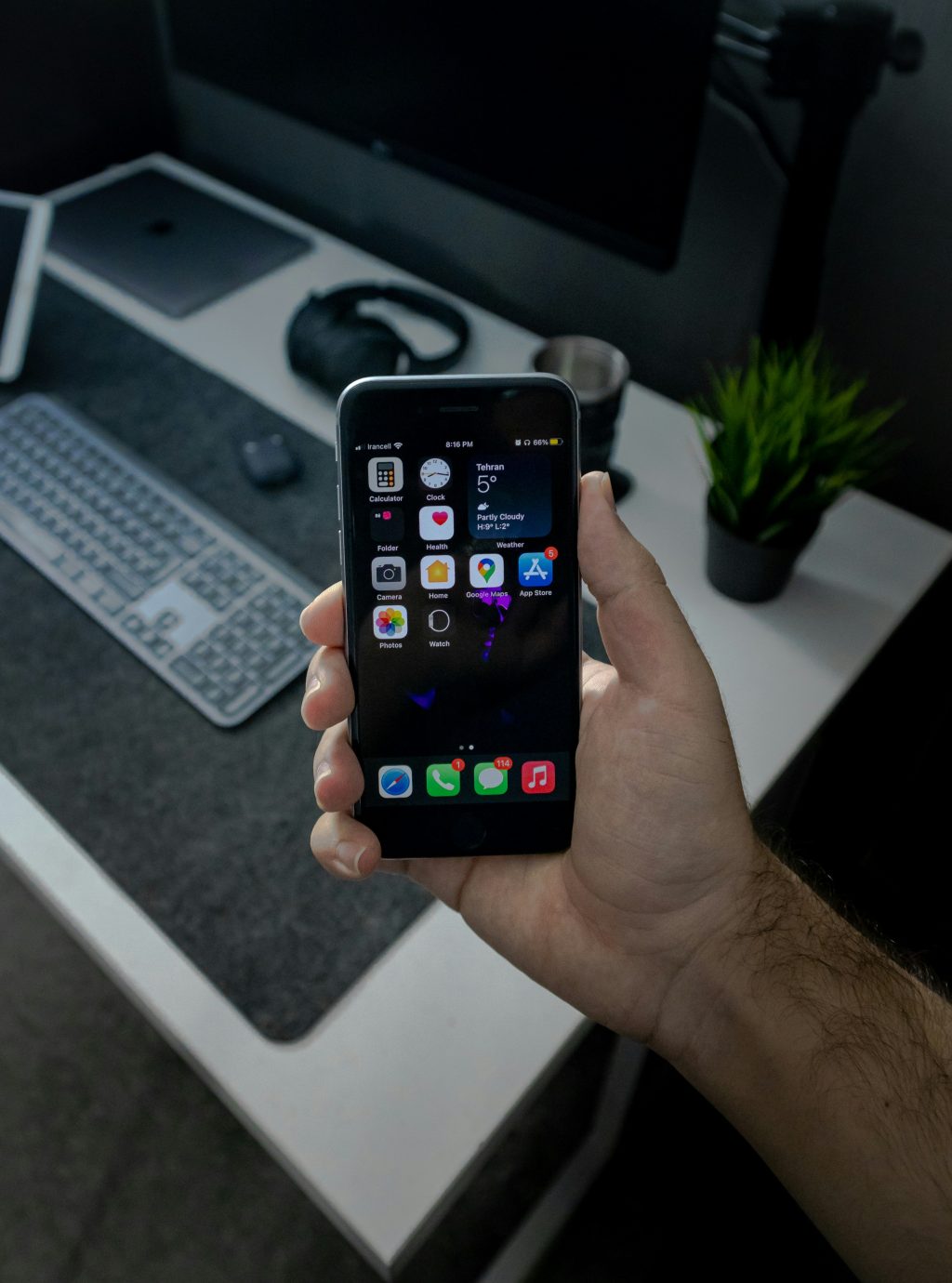
Многие пользователи iPhone активно пользуются своими устройствами каждый день, но даже опытные владельцы могут не догадываться о скрытых возможностях, которые могут значительно упростить их жизнь. В этой статье мы рассмотрим несколько полезных и малоизвестных функций, которые помогут вам раскрыть весь потенциал вашего устройства.
Быстрый доступ к скрытым функциям
Использование тыльной стороны iPhone
Функция «Back Tap» — это уникальная возможность, доступная в iPhone, которая позволяет выполнять действия простым двойным или тройным нажатием на заднюю часть устройства. Она особенно полезна для быстрого доступа к часто используемым функциям без необходимости взаимодействовать с экраном или физическими кнопками.
Чтобы настроить «Back Tap», выполните следующие шаги:
- Откройте «Настройки».
- Перейдите в раздел «Универсальный доступ».
- Выберите «Касание», а затем «Коснуться сзади».
- Настройте действия для двойного и тройного касания, например, создание скриншотов, запуск Siri или фонарика.
Примеры полезных действий:
- Скриншоты: экономьте время, делая скриншоты простым касанием задней панели устройства.
- Запуск приложений: запускайте часто используемые приложения, такие как камера или заметки, без необходимости их поиска на экране.
- Фонарик: включайте и выключайте фонарик одним нажатием, что особенно полезно в темное время суток.
Виртуальные кнопки для управления
Функция AssistiveTouch — это виртуальная кнопка на экране iPhone, которая позволяет пользователю управлять устройством, не используя физические кнопки. Это особенно полезно, если кнопка «Домой» или другие элементы управления повреждены или неудобны в использовании.
Чтобы активировать AssistiveTouch:
- Перейдите в «Настройки».
- Откройте раздел «Универсальный доступ».
- Выберите «AssistiveTouch» и включите функцию.
После активации на экране появится виртуальная кнопка, которую можно перемещать по экрану. Ее можно настроить для выполнения различных действий:
- Блокировка экрана: экономит время и уменьшает износ кнопки питания.
- Центр уведомлений: быстрый доступ к уведомлениям без необходимости тянуться к верхней части экрана.
- Siri: запуск голосового помощника с любого экрана устройства.
Настройка собственных команд:
- В разделе AssistiveTouch выберите «Настроить действия».
- Установите действия для одноразового, двойного и длительного нажатия на виртуальную кнопку.
- Вы можете задать свои команды, такие как создание скриншота, открытие центра управления или выполнение определенных жестов.
Использование AssistiveTouch значительно облегчает взаимодействие с iPhone и открывает новые возможности для персонализации управления устройством.
Настройки приватности и безопасности
В iPhone встроено множество функций, позволяющих повысить уровень безопасности и приватности данных. Это особенно важно в условиях современного цифрового мира, где защита личной информации становится приоритетом для многих пользователей.
Управление разрешениями приложений
iPhone позволяет пользователям детально контролировать, какие приложения имеют доступ к таким функциям, как камера, микрофон, геолокация и личные данные. Эти настройки обеспечивают дополнительную защиту и предотвращают нежелательные действия со стороны приложений.
Чтобы ограничить доступ приложений к вашим данным:
- Перейдите в Настройки и откройте раздел Конфиденциальность.
- Выберите нужную категорию, например, Камера, Микрофон или Геолокация.
- Просмотрите список приложений и отключите доступ для тех, которым вы не хотите предоставлять разрешения.
Польза этих ограничений:
- Повышенная приватность: вы контролируете, какие приложения могут использовать камеру, микрофон или отслеживать ваше местоположение.
- Защита данных: уменьшается риск утечки конфиденциальной информации или её несанкционированного использования.
- Управление батареей: некоторые приложения, постоянно использующие геолокацию или микрофон, могут разряжать батарею быстрее. Отключив ненужные разрешения, вы продлите срок работы вашего устройства без подзарядки.
Скрытие фотографий и документов
В iPhone есть встроенные функции, позволяющие скрывать личные фотографии и документы от посторонних глаз. Вы можете легко перемещать выбранные файлы в специальный альбом «Скрытые», чтобы они не отображались в основной галерее.
Чтобы скрыть фотографии или документы:
- Откройте Фотографии и выберите файлы, которые хотите скрыть.
- Нажмите кнопку Поделиться и выберите Скрыть.
- Эти файлы будут перемещены в альбом Скрытые.
Настройка видимости альбома:
- Перейдите в Настройки и выберите Фотографии.
- Отключите опцию Показать альбом «Скрытые», чтобы полностью скрыть этот альбом в приложении.
Преимущества скрытия файлов:
- Конфиденциальность: ваши личные файлы не будут видны при обычном просмотре галереи, что защищает их от случайного просмотра посторонними.
- Защита с помощью Face ID или пароля: для доступа к скрытым альбомам можно включить дополнительную защиту, используя Face ID, Touch ID или пароль, обеспечивая максимальный уровень безопасности данных.
Эти функции обеспечивают высокий уровень конфиденциальности, что особенно важно при хранении личных фотографий и документов на устройстве.
Улучшение продуктивности с iPhone
iPhone предоставляет пользователям множество инструментов, которые помогают повысить продуктивность в повседневной жизни. Эти функции могут значительно сократить время выполнения задач и автоматизировать рутинные процессы.
Использование встроенного сканера документов
Встроенная функция сканирования документов в iPhone — это полезный инструмент, который позволяет легко создавать цифровые копии бумажных документов без необходимости использования дополнительных приложений. Функция интегрирована в приложение Заметки и предоставляет возможность сканирования с высоким качеством.
Чтобы использовать встроенный сканер документов:
- Откройте Заметки и создайте новую заметку.
- Нажмите на значок камеры и выберите Сканировать документы.
- Наведите камеру на документ, iPhone автоматически обнаружит края и сделает скан. После сканирования вы можете обрезать, повернуть и настроить изображение.
- Сохраните документ в заметке или экспортируйте его в PDF.
Примеры использования:
- Работа: быстро сканируйте и отправляйте контракты, счета или другие важные документы коллегам.
- Учеба: сканируйте учебные материалы, конспекты или распечатки для удобного хранения и использования в цифровом формате.
- Личные дела: сохранение копий квитанций, билетов или других важных бумаг.
Эта функция особенно полезна, когда нужно оперативно создать электронную версию документа без доступа к традиционному сканеру.
Настройка автоматизаций с помощью Shortcuts
Приложение Команды (Shortcuts) позволяет пользователям создавать автоматизированные сценарии для выполнения рутинных действий одним нажатием или даже полностью автоматически. Это дает возможность настроить iPhone под свои нужды и сократить время на выполнение повторяющихся задач.
Как создавать автоматизированные действия:
- Откройте приложение Команды и нажмите Создать команду.
- Выберите действие из предложенных (например, включение фонарика, открытие приложения или отправка сообщения).
- Настройте последовательность действий, которые должны выполняться при запуске команды.
- Выберите, каким образом будет запускаться команда: голосом через Siri, при нажатии на значок на экране или автоматически по расписанию или геолокации.
Примеры автоматизаций:
- Включение режима «Не беспокоить»: настройте автоматическое включение режима «Не беспокоить» каждый вечер в определенное время или при начале рабочего совещания.
- Отправка сообщений при приезде домой: создайте команду, которая будет автоматически отправлять сообщение близким, когда вы приезжаете домой. Для этого настройте триггер по геолокации.
- Управление устройствами умного дома: с помощью команд можно настроить автоматизацию для управления освещением, температурой и другими устройствами умного дома.
Эти возможности позволяют существенно повысить эффективность использования iPhone, автоматизируя многие процессы и освобождая время для более важных задач.
Необычные визуальные возможности
iPhone предоставляет широкие возможности для кастомизации внешнего вида интерфейса. Благодаря встроенным функциям, таким как кастомизация иконок и создание уникальных виджетов, пользователи могут придать своему устройству индивидуальность и сделать интерфейс более удобным и функциональным.
Установка кастомных иконок для приложений
Одна из популярных функций для персонализации iPhone — это изменение иконок приложений с помощью приложения Команды (Shortcuts). Эта возможность позволяет создавать уникальные темы, которые отличаются от стандартного оформления iOS.
Как изменить иконки приложений:
- Откройте приложение Команды и нажмите на значок + для создания новой команды.
- Выберите Открыть приложение и выберите нужное приложение из списка.
- Нажмите на значок Меню (три точки) и выберите Добавить на экран «Домой».
- Нажмите на иконку и выберите изображение для новой иконки из галереи.
- Назовите команду и нажмите Добавить.
Теперь на вашем экране появится новая иконка, которая будет запускать выбранное приложение. Таким образом, вы можете создать уникальный набор иконок для всех приложений на устройстве.
Примеры уникальных тем:
- Минимализм: используйте простые черно-белые иконки для создания минималистичного интерфейса.
- Ретро стиль: создайте тему с иконками в стиле старых операционных систем или ретро-дизайна.
- Цветные иконки: подберите яркие, разноцветные иконки, чтобы сделать интерфейс более живым и выразительным.
Создание уникальных виджетов
С обновлениями iOS стало возможным добавлять виджеты на главный экран, что позволяет создавать функциональные и визуально привлекательные панели. Виджеты могут показывать важную информацию или предоставлять быстрый доступ к различным функциям.
Как создать и настроить свои виджеты:
- Удерживайте палец на пустом месте экрана, пока не появится возможность редактирования.
- Нажмите + в верхнем левом углу экрана.
- Выберите из предложенных виджетов или используйте сторонние приложения, такие как Widgetsmith или Color Widgets, чтобы создать свои уникальные виджеты.
- Настройте виджет, выбрав размер, стиль и отображаемую информацию.
- Добавьте виджет на главный экран и расположите его в удобном месте.
Примеры полезных виджетов:
- Погодные виджеты: отображение текущей погоды и прогноза на несколько дней вперед.
- Фитнес-виджеты: отслеживание шагов, сожженных калорий и активности в реальном времени.
- Календарь и напоминания: виджеты для удобного отображения предстоящих событий и задач.
Создание кастомных иконок и виджетов позволяет сделать интерфейс iPhone не только более индивидуальным, но и функциональным, оптимизируя рабочее пространство под личные нужды и предпочтения.
Заключение
Использование скрытых функций iPhone открывает перед пользователями новые возможности, которые могут значительно улучшить повседневное использование устройства. От удобных настроек приватности до инструментов повышения продуктивности — эти фишки делают взаимодействие с гаджетом более гибким и эффективным. Кастомизация внешнего вида, автоматизация рутинных задач и использование встроенных инструментов позволяют настроить устройство под свои нужды и повысить комфорт работы с ним. Попробуйте внедрить эти функции в свою повседневную жизнь, чтобы раскрыть полный потенциал вашего iPhone и сделать его использование ещё более приятным и удобным.