
Как быстро включить VPN на iPhone: пошаговая инструкция
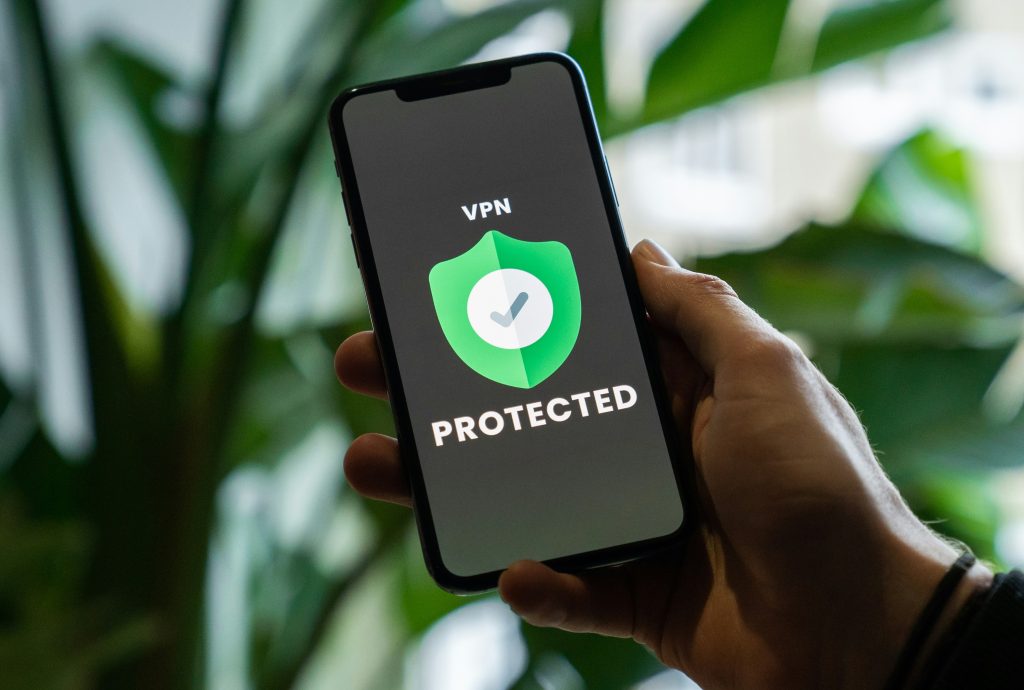
В наше время защита личных данных в интернете становится всё более актуальной. VPN (виртуальная частная сеть) позволяет не только скрыть вашу активность в сети, но и защитить данные от злоумышленников, особенно при использовании публичных Wi-Fi-сетей. Включение VPN на iPhone — это простой способ повысить безопасность вашего устройства, и в этой статье мы рассмотрим, как правильно настроить и использовать VPN на вашем iPhone.
Подготовка к включению VPN
Выбор VPN-сервиса
Чтобы обеспечить надежную защиту данных и стабильную работу, выбор VPN-сервиса играет ключевую роль. Вот несколько критериев, которые стоит учитывать при выборе:
- Безопасность: обратите внимание на уровень шифрования и политику конфиденциальности сервиса. VPN должен обеспечивать защиту от утечек DNS и не хранить логи активности пользователя.
- Скорость соединения: высокая скорость важна для комфортного использования интернета, особенно для потокового видео и онлайн-игр. Некоторые VPN-сервисы могут значительно замедлять соединение.
- Совместимость с iPhone: убедитесь, что выбранный сервис поддерживает iOS и предлагает приложение, оптимизированное для iPhone.
- Цена и наличие бесплатной версии: некоторые VPN-сервисы предлагают бесплатные версии с ограниченными функциями. Важно оценить соотношение цена/качество для платных версий.
- Количество серверов и их расположение: чем больше серверов и стран поддерживает VPN, тем лучше для обхода геоограничений и выбора оптимального маршрута.
Популярные VPN-сервисы для iPhone: обзор и сравнение
- NordVPN: отличается высоким уровнем безопасности и наличием большого количества серверов по всему миру. Приложение для iPhone интуитивно понятно и легко настраивается.
- ExpressVPN: известен своей высокой скоростью и надежностью. Предлагает серверы в более чем 90 странах и защищает данные пользователя при любой активности.
- ProtonVPN: хороший выбор для тех, кто ищет бесплатный, но безопасный VPN-сервис. Бесплатная версия предлагает неограниченный трафик, но с ограниченной скоростью и доступом к серверам.
- CyberGhost: привлекает своим интерфейсом и оптимизирован для потоковых сервисов. Отличается доступной ценой и большим количеством серверов.
Установка приложения VPN из App Store
После выбора подходящего VPN-сервиса следующий шаг — установка приложения на ваш iPhone. Следуйте этим простым шагам:
- Откройте App Store на своем iPhone.
- В строке поиска введите название выбранного VPN-сервиса (например, «NordVPN», «ExpressVPN»).
- Выберите приложение из результатов поиска. Обратите внимание на количество скачиваний и отзывы, чтобы убедиться в его надежности.
- Нажмите кнопку «Установить» и дождитесь завершения загрузки приложения на ваше устройство.
- После установки откройте приложение и выполните регистрацию или войдите в свой аккаунт, если он уже был создан.
Советы по установке бесплатных и платных VPN-приложений
- Бесплатные приложения: убедитесь, что бесплатный VPN не собирает ваши данные для рекламы. Бесплатные версии могут быть ограничены в функционале, но для базовой защиты они часто достаточны.
- Платные приложения: если вы выбрали платный VPN, проверьте, есть ли пробный период или гарантия возврата денег. Это позволит протестировать сервис перед покупкой подписки.
- Обновления приложения: регулярно проверяйте наличие обновлений для VPN-приложения в App Store. Обновления могут включать улучшения безопасности и новые функции.
Включение VPN на iPhone
Использование встроенных настроек iPhone
Если вы предпочитаете настроить VPN вручную, iPhone предоставляет такую возможность через встроенные настройки. Вот пошаговая инструкция:
- Откройте приложение «Настройки» на вашем iPhone.
- Перейдите в раздел «Основные», затем выберите пункт «VPN и управление устройством».
- Нажмите «Добавить конфигурацию VPN».
- В открывшемся окне выберите тип VPN-соединения: IKEv2, IPSec или L2TP.
- IKEv2: предоставляет высокую безопасность и стабильность соединения, лучше всего работает с iOS. Подходит для большинства пользователей.
- IPSec: популярный протокол, поддерживающий высокую скорость и безопасность, также совместим с большинством сетей.
- L2TP: старый, но все еще используемый протокол, который иногда требует дополнительной настройки для обеспечения безопасности.
- Введите параметры сервера, предоставленные вашим VPN-провайдером: адрес сервера, удаленный идентификатор, имя пользователя и пароль.
- При необходимости включите опцию «Использовать прокси» и укажите дополнительные настройки, такие как тип аутентификации (например, с использованием сертификатов).
- Нажмите «Готово», чтобы сохранить настройки.
- Включите VPN через основной экран настроек, переключив соответствующий тумблер.
Теперь ваше устройство готово к безопасному подключению к интернету через настроенный вручную VPN.
Включение VPN через приложение
Если вы предпочитаете более простой способ подключения к VPN, можно использовать приложение, установленное из App Store. Это обычно более удобно, особенно для начинающих пользователей.
- Откройте установленное приложение VPN на вашем iPhone.
- Если вы еще не сделали этого, войдите в свой аккаунт или зарегистрируйтесь в сервисе.
- На главном экране приложения обычно отображается кнопка для подключения к VPN. Нажмите «Connect» или «Подключиться».
- Приложение может запросить разрешение на добавление конфигурации VPN. Подтвердите действие, и настройки автоматически будут добавлены в систему.
- После успешного подключения на экране появится индикатор, сообщающий, что VPN активен.
Настройки и функции, которые можно настроить в приложении:
- Выбор сервера: в большинстве приложений VPN можно вручную выбрать страну или конкретный сервер, к которому вы хотите подключиться. Это полезно для обхода геоограничений или выбора более быстрого соединения.
- Автоматическое подключение: настройте автоматическое подключение VPN при подключении к ненадежным сетям Wi-Fi.
- Протоколы и шифрование: некоторые приложения позволяют выбрать протокол VPN (например, OpenVPN или WireGuard) и уровень шифрования.
- Обход блокировок: включение специальных режимов для обхода цензуры в странах с ограниченным доступом в интернет.
- Поддержка нескольких устройств: настройка одного аккаунта на нескольких устройствах, включая iPad или Mac.
Таким образом, использование приложения делает процесс подключения к VPN более удобным и интуитивно понятным, с возможностью быстро менять настройки в зависимости от ваших нужд.
Проверка работы VPN
Как убедиться, что VPN работает
После настройки и включения VPN на вашем iPhone важно убедиться, что соединение действительно работает и защищает ваши данные. Вот несколько методов, которые помогут вам проверить работу VPN:
- Отображение значка VPN на экране:
- Самый простой способ убедиться, что VPN активен — это проверить наличие значка VPN в строке состояния вашего iPhone. Он находится в верхней части экрана, рядом с индикаторами батареи и сигнала сети. Если значок присутствует, это означает, что VPN подключен и работает.
- Проверка IP-адреса:
- Чтобы убедиться, что ваш IP-адрес изменен и вы подключены через VPN, можно использовать специальные онлайн-сервисы. Откройте браузер и зайдите на сайт для проверки IP-адреса, например, whatismyip.com или ipinfo.io.
- Сначала проверьте ваш IP-адрес с отключенным VPN, чтобы увидеть ваше реальное местоположение. Затем включите VPN и проверьте снова. Если IP-адрес изменился и показывает другое местоположение, это подтверждает, что VPN работает корректно.
- Тестирование скорости соединения:
- VPN может замедлять скорость вашего интернет-соединения. Для проверки можно использовать онлайн-сервисы для измерения скорости интернета, такие как speedtest.net. Тестирование до и после подключения VPN поможет вам оценить его влияние на скорость.
Важность проверки подключения для защиты данных
Проверка работы VPN — это не просто формальность. От правильного функционирования VPN зависит защита ваших личных данных и конфиденциальности в интернете. Если VPN не работает должным образом, ваш IP-адрес и активность в сети могут быть видны посторонним, что делает вас уязвимым для атак или утечки данных.
Регулярная проверка работы VPN, особенно при использовании публичных Wi-Fi-сетей, помогает убедиться, что ваше соединение действительно зашифровано, и ваши данные находятся под защитой. Это особенно важно, если вы работаете с конфиденциальной информацией или хотите избежать отслеживания вашей активности в интернете.
Устранение неполадок при включении VPN
Решение распространенных проблем
При включении VPN на iPhone могут возникать различные проблемы, которые могут помешать его корректной работе. Рассмотрим наиболее распространенные ошибки и способы их устранения.
- Ошибка при подключении к серверу VPN:
- Причина: неправильные настройки конфигурации VPN или временные проблемы с сервером.
- Решение: проверьте введенные параметры, такие как адрес сервера, имя пользователя и пароль. Убедитесь, что вы подключаетесь к серверу, который поддерживается вашим VPN-провайдером. Попробуйте подключиться к другому серверу или подождите несколько минут и повторите попытку.
- Сертификаты безопасности не распознаются:
- Причина: некоторые VPN требуют установки дополнительных сертификатов безопасности.
- Решение: убедитесь, что все необходимые сертификаты установлены на вашем устройстве. Вы можете загрузить и установить сертификаты вручную через настройки iPhone или использовать приложение вашего VPN-провайдера для автоматической установки.
- Ошибка аутентификации:
- Причина: неправильный логин или пароль.
- Решение: проверьте, правильно ли введены данные для входа. Если вы недавно изменили пароль в аккаунте VPN, убедитесь, что на вашем устройстве используется актуальная информация. Возможно, потребуется сбросить пароль через веб-сайт VPN-провайдера.
- VPN не появляется в настройках iPhone:
- Причина: ошибка при установке приложения или добавлении конфигурации VPN.
- Решение: удалите и заново установите приложение VPN. Убедитесь, что приложение имеет доступ к настройкам вашего устройства для добавления конфигурации VPN. Проверьте, включены ли все необходимые разрешения.
- Проблемы с подключением к интернету при включенном VPN:
- Причина: несовместимость сети или конфликты настроек.
- Решение: попробуйте переключиться на другой сервер VPN. Если это не помогает, отключите VPN и проверьте, работает ли интернет без него. Возможно, проблема связана с настройками вашего интернет-провайдера. Проверьте, правильно ли настроены параметры прокси или DNS.
Что делать, если VPN не подключается или работает нестабильно
Если VPN не подключается или работает нестабильно, выполните следующие шаги:
- Перезагрузите iPhone:
- Перезагрузка устройства может помочь устранить временные сбои и восстановить стабильность работы VPN.
- Обновите приложение VPN:
- Проверьте наличие обновлений в App Store. Обновление может решить проблему несовместимости или исправить ошибки в работе приложения.
- Проверьте настройки сети:
- Попробуйте отключиться от текущей сети Wi-Fi и подключиться к другой сети. Если проблема сохраняется, возможно, стоит сбросить настройки сети на вашем iPhone (Настройки > Основные > Сброс > Сбросить настройки сети).
- Свяжитесь с поддержкой VPN-провайдера:
- Если ни один из предложенных методов не помог, обратитесь в службу поддержки вашего VPN-провайдера. Они могут предоставить дополнительные рекомендации или помочь решить проблему на стороне сервера.
- Переустановите VPN:
- Если проблема не решается, удалите приложение VPN и повторно установите его. Это поможет устранить возможные конфликты или ошибки в процессе установки.
Соблюдая эти шаги, вы сможете быстро устранить большинство проблем, связанных с подключением и работой VPN на вашем iPhone, обеспечивая защиту данных и стабильное соединение.
Рекомендации по безопасности при использовании VPN
Для того чтобы VPN приносил максимальную пользу и действительно защищал ваши данные, важно следовать определённым рекомендациям. Правильное использование VPN обеспечит вашу конфиденциальность и безопасность в интернете.
Как правильно использовать VPN для обеспечения максимальной безопасности
- Используйте только проверенные VPN-сервисы:
- Выбирайте известные и надёжные сервисы, которые имеют положительные отзывы и доказанную репутацию. Избегайте бесплатных VPN без явных гарантий безопасности, так как они могут продавать ваши данные третьим лицам.
- Регулярно обновляйте VPN-приложение:
- Производители VPN-приложений регулярно выпускают обновления, включающие улучшения безопасности и исправления уязвимостей. Убедитесь, что ваше приложение всегда актуально.
- Включайте автоматическое подключение к VPN:
- Если ваш VPN-сервис поддерживает функцию автоматического подключения при включении устройства или при подключении к интернету, активируйте её. Это обеспечит постоянную защиту без необходимости вручную включать VPN каждый раз.
- Используйте Kill Switch:
- Многие VPN-приложения предлагают функцию Kill Switch, которая автоматически отключает ваше интернет-соединение, если VPN-соединение прерывается. Это предотвратит утечку данных в момент, когда VPN временно не активен.
- Не используйте VPN для противоправной деятельности:
- VPN предназначен для обеспечения вашей безопасности и конфиденциальности, но его использование для нелегальных действий может привести к серьёзным последствиям. Убедитесь, что вы соблюдаете законы своей страны.
Советы по использованию VPN в публичных сетях Wi-Fi
Публичные Wi-Fi-сети часто не защищены и могут быть легко взломаны злоумышленниками. Использование VPN в таких сетях — важный шаг к защите ваших данных.
- Всегда включайте VPN перед подключением к публичной сети:
- Перед тем как использовать публичный Wi-Fi в кафе, аэропорту или отеле, убедитесь, что VPN активен. Это предотвратит перехват ваших данных.
- Избегайте использования чувствительных данных в публичных сетях:
- Несмотря на защиту VPN, старайтесь не вводить конфиденциальные данные, такие как пароли или данные банковских карт, находясь в публичной сети. Лучше подождать до безопасного соединения дома или в офисе.
- Проверьте настройки безопасности в VPN-приложении:
- Убедитесь, что в настройках вашего VPN включены все доступные опции защиты, такие как шифрование данных и блокировка трекеров. Это повысит уровень безопасности в небезопасных сетях.
- Используйте многофакторную аутентификацию (MFA):
- Для доступа к важным аккаунтам используйте MFA. Даже если злоумышленник получит доступ к вашему интернет-трафику, он не сможет войти в ваши аккаунты без второго фактора подтверждения.
- Подключайтесь к надежным серверам:
- В общественных местах выбирайте VPN-серверы, которые находятся близко к вашему местоположению, чтобы обеспечить лучшее соединение и минимизировать задержки.
Следуя этим рекомендациям, вы сможете максимально обезопасить свои данные и конфиденциальность, даже при использовании незащищенных публичных сетей.
Заключение
Настройка и использование VPN на iPhone — это важный шаг для обеспечения вашей безопасности и конфиденциальности в интернете. Процесс включения VPN включает выбор надежного сервиса, установку приложения, настройку через встроенные параметры iPhone или специальное приложение, а также проверку корректности работы VPN. Эти шаги гарантируют, что ваши данные будут защищены от потенциальных угроз, особенно при использовании публичных Wi-Fi-сетей.
Регулярное использование VPN позволяет сохранить вашу личную информацию в безопасности, предотвращая её утечку или доступ третьих лиц. В современных условиях, когда конфиденциальность в интернете становится всё более важной, VPN — это необходимый инструмент для любого пользователя iPhone. Включение и регулярное использование VPN обеспечит вам дополнительный уровень защиты и спокойствие при серфинге в сети.